

Arc(アーク)ブラウザは、The Browser Companyが開発した、タブを左側のサイドバーで管理するChromiumベースのWebブラウザです。用途ごとにタブをまとめる「Spaces」や、複数のページを並べて表示する「Split View」などを備えています。
開発元は2025年5月に新機能の積極的な開発を停止し、AIブラウザ「Dia」に開発の重点を移しました。2026年10月7日時点でもArcはダウンロードして使えますが、公式サイトは更新を「Chromiumの更新のみ」と案内しています。
本記事では、Arcブラウザの特徴やほかのブラウザとの違い、今も使えるのか、使い方と導入前に確認したい点を解説します。
|
この記事の要点 ・Arcブラウザは、The Browser Companyが開発したChromiumベースのWebブラウザ。タブをサイドバーにまとめ、SpacesやProfilesで用途ごとに作業環境を分けられる ・開発元は2025年5月に新機能の積極的な開発を停止し、開発の重点をAIブラウザ「Dia」に移した。Arcは今もダウンロードして使えるが、公式サイトが案内する更新はChromiumの更新に限られる ・業務で使う場合は、更新の範囲、AI機能「Arc Max」による外部へのデータ送信、操作画面が英語のみである点を事前に確かめておきたい |
Arcブラウザとは
まずは、Arcブラウザの概要と誕生の背景、ほかのブラウザとの違いから見ていきましょう。
Arcブラウザの概要と誕生背景
Arcブラウザは、The Browser Companyが開発した、タブや作業環境の整理を特徴とするWebブラウザです。デスクトップ版の対応OSは、macOSとWindowsです。GoogleのChromeと同じ「Chromium」を基盤としているため、Chrome向けの拡張機能を利用できます。
Arcは、仕事や日常のさまざまな活動がブラウザ上で行われるようになったことを背景に、利用者が自分の用途に合わせて使える作業環境を目指して開発されました。
なお、スマートフォン向けには「Arc Search」というアプリがあり、デスクトップ版のArcとは機能が異なります。
出典:The Browser Company「Letter to Arc members 2025」/Arc「Frequently Asked Questions」/Arc Help Center「Arc for iOS & Android: Arc Search」
ほかのブラウザとの違い
Arcとほかのブラウザの大きな違いは、タブとアカウントの整理のしかたです。多くのブラウザでは標準でタブが画面上部に並ぶのに対し、Arcはタブやブックマーク、アドレスバーを左側のサイドバーに集めた画面構成です。用途別にタブをまとめる「Spaces」と、ログイン情報やCookie、閲覧履歴を分ける「Profiles」を組み合わせて、作業ごとに環境を切り替えられます。
一方で、AI機能の有無は、いまでは大きな違いとはいえません。たとえばChromeでも、Gemini in Chromeによるページの要約や、複数のタブにまたがる情報の比較が使えます。比較するときは、各ブラウザが備える整理の仕組みと、日常業務での使い勝手を見るとよいでしょう。
| ブラウザ | 整理・作業支援の機能の例 | 比較するときの着眼点 |
|---|---|---|
| Arc | サイドバーでのタブ管理、Spacesによる用途別のタブ整理、Profilesによるログイン情報などの分離 | タブのまとまりと利用するアカウントを組み合わせて、作業を切り替えられるか |
| Chrome | Gemini in Chromeによる要約や、複数タブの情報の比較 | AI支援の内容と、地域・言語・管理者の設定などの利用条件 |
| Firefox | 縦型タブ、タブグループ | タブの配置や、グループ単位での整理のしかた |
| Safari | プロファイルによる履歴・Cookie・タブグループなどの分離 | 仕事用と個人用など、用途別の閲覧環境の切り替え |
出典:Arc Help Center「Spaces」/Arc Help Center「Profiles」/Google「Gemini in Chrome」の展開に関する発表/Google Chrome ヘルプ/Mozilla「Firefox 2025 updates」/Apple サポート
Arcブラウザは今も使える?開発停止とDiaへの移行
Arcブラウザは、2026年10月7日時点でも公式サイトからダウンロードして使えます。ただし、開発元の方針が変わり、新機能の積極的な開発は止まっています。ここまでの経緯は次のとおりです。
- 2025年5月26日:開発元が公開書簡で、Arcの新機能の積極的な開発を停止し、AIブラウザ「Dia」に重点を移すと説明
- 2025年8月28日:macOS版で、ページの内容についてAIに質問できる機能「Ask on Page」を削除
- 2025年10月21日:Atlassianが、開発元であるThe Browser Companyの買収完了を発表
- 現在:公式サイトはArcの更新を「Chromiumの更新のみ」と案内し、積極的なセキュリティ対応や企業向けの保護が必要な場合はDiaを使うよう勧めている
止まったのは新機能の追加で、配布や更新がすべて終わったわけではありません。macOS版とWindows版は引き続き配布されており、2026年10月1日にも両OS向けにChromiumの更新を含むアップデートが公開されました。macOS版の更新履歴には、Chromiumの更新による脆弱性の修正も記載されています。一方で、Arc独自の部分をどこまで修正し続けるのかや、保守がいつまで続くのかは、公式の資料からは確認できません。
ArcとDiaは、同じ開発元による別の製品です。Arcを使い続けるかどうかは、操作性が自分の作業に合っているかに加えて、こうした更新の範囲を踏まえて判断するとよいでしょう。
出典:The Browser Company「Letter to Arc members 2025」/Arc公式サイト/Arc Help Center「Arc for macOS Release Notes」/Arc Help Center「Arc for Windows Release Notes」/Atlassian(Nasdaq掲載のプレスリリース)
Arcブラウザのおもな機能と特徴
Arcブラウザのおもな機能と特徴には、次の5つがあります。
- タブやブックマークをサイドバーにまとめる画面構成
- 用途ごとに作業環境を分けるSpacesとProfiles
- 複数のページを並べて表示するSplit View
- Chrome向け拡張機能との互換性
- AI機能「Arc Max」
ここでは、AI機能、タブ管理とカスタマイズ性、セキュリティーとプライバシー保護の仕組みを詳しく解説します。
AI機能「Arc Max」
Arcには「Arc Max」と呼ばれるAI機能群があり、使う機能は設定画面で選ぶ仕組みです。公式ヘルプで案内されているおもな機能と対応OSは次のとおりです。
| 機能名 | おもな用途 | 対応OS |
|---|---|---|
| Tidy Tabs | 一時的に開いたタブ(Today Tabs)を分類・整理する | macOS・Windows |
| Tidy Tab Titles/Tidy Downloads | 固定したタブのタイトルや、ダウンロードしたファイルの名前を整理する | macOS |
| 5-second Previews | リンク先のページを開く前に、内容の要約を確認する | macOS |
ページの内容についてAIに質問できる「Ask on Page」は、macOS版では2025年8月28日の更新で削除されています。
また、Arc Maxの機能を使うと、機能に応じてページの内容やURL、タブのタイトル、ファイル名などが、外部のAIサービス(OpenAIやAnthropic)に送られます。業務で使う場合は、送られる情報を確かめてから有効にしましょう。
出典:Arc Help Center「Arc Max」/Arc Help Center「Arc for macOS Release Notes」/Arc「Privacy Policy」
タブ管理とカスタマイズ性の向上
Arcでは、サイドバーの「Spaces」を使って、案件や業務ごとにタブを整理できます。Spaceごとにテーマやアイコンも設定可能です。さらに、Spaceに別々の「Profiles」を割り当てると、ログイン状態やCookie、閲覧履歴を仕事用と個人用などで分けられます。
複数のページを同じウィンドウに並べる「Split View」は、資料を見ながらの作業や、競合サイトの比較に便利な機能です。また、固定していないタブは、使わないまま一定時間がたつと自動でアーカイブされます。標準の設定では12時間後です。続けて使うページは固定し、必要に応じてアーカイブまでの時間を変えておきましょう。
出典:Arc Help Center「Spaces」/Arc Help Center「Profiles」/Arc Help Center「Split View」/Arc Help Center「Auto Archive」
セキュリティーとプライバシー保護の仕組み
端末間の同期機能「Arc Sync」では、SpacesやFolders、タブといったサイドバーのデータが、エンドツーエンドで暗号化されます。閲覧履歴や保存したパスワードは、同期の対象に含まれません。
2024年には、Boostsという機能に関係する重大な脆弱性(CVE-2024-45489)が報告されました。開発元によると、この脆弱性は2024年8月26日に修正され、発見者以外による悪用や利用者への被害は確認されていません。開発元は同年9月に、セキュリティ体制の強化も発表しています。
暗号化の仕組みに加えて、前の章で紹介した更新の範囲も、企業で導入するかどうかを判断する材料になります。
出典:Arc Help Center「Arc Sync」/Arc ブログ(CVE-2024-45489のインシデント報告)/Arc ブログ(セキュリティ体制の強化)
Arcブラウザの使い方
ここでは、PC向けのArcブラウザを導入し、使い始めるまでの手順を解説します。
Arcブラウザのダウンロードとインストール方法
まず、利用するPCが対応条件を満たしているかを確認します。公式サイトに掲載されているOSの要件と入手先は、次のとおりです。
| OS | 公式サイトに掲載されているOSの要件 | 入手先 |
|---|---|---|
| Windows | Windows 10 19H1以降 | 公式サイト、またはMicrosoft Store |
| macOS | macOS 13.0以降 | 公式サイト |
公式サイトから導入する場合は、利用するOSのダウンロードボタンを選び、ダウンロードしたファイルを開いてインストールします。
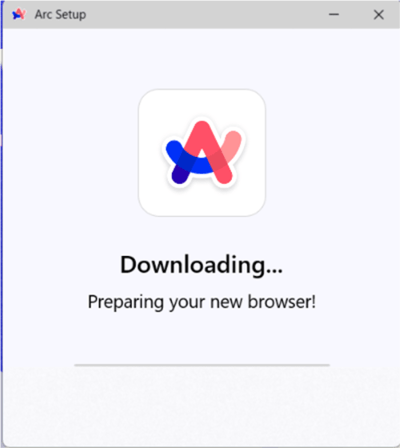
Windows版の場合、ダウンロードしたファイルを実行すると、上記のようにインストールが始まります。
なお、MicrosoftによるWindows 10のサポートは、2025年10月14日に終了しました。Arcの動作要件を満たしていても、OS自体のセキュリティ更新を受けられるかどうかは別に確かめておきましょう。
出典:Arc「Download Arc」/Arc Help Center「Arc for Windows」/Arc Help Center「Arc for macOS」/Microsoft サポート(Windows 10のサポート終了)
アカウント作成
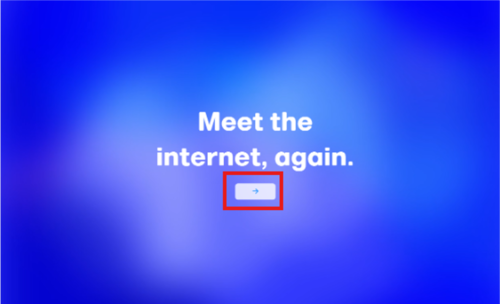
PC版のArcを使うには、Arcアカウントが必要です。インストールが完了すると、下記のような画面が表示されるので、画面の案内に従って進みます。
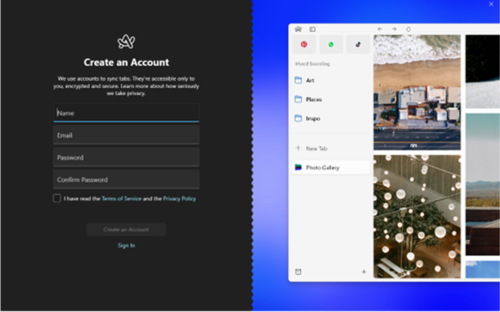
続いて、下記のようなアカウント作成の画面が表示されます。案内に従って必要な情報を入力し、アカウントを作成しましょう。
出典:Arc Help Center「Why Do I Need an Account for Arc?」
初期設定
アカウントを作成したら、次の4つを設定しておくと使い始めやすくなります。
- 設定画面から、ほかのブラウザのブックマークやログイン情報、閲覧履歴、拡張機能などを取り込む(取り込める内容は移行元のブラウザによって異なり、ブックマークは固定タブ「Pinned Tabs」として表示される)
- 続けて使うページを固定し、自動アーカイブの対象から外す
- 仕事用と個人用でログイン情報を分けたい場合は、Profilesを作成してSpaceに割り当てる
- 複数の端末で使う場合は、Arc Syncで同期される範囲を確認する
なお、デスクトップ版の操作画面は英語のみです。Webサイトを表示するときの優先言語は、別に設定できます。
出典:Arc Help Center「Import Bookmarks, Logins, History, & Extensions from Your Previous Browser」/Arc Help Center「Auto Archive」/Arc Help Center「Arc Sync」/Arc Help Center「Is Arc for Desktop Available in Languages Other Than English?」
Arcブラウザを利用する際の注意点
Arcブラウザを業務で使う際は、次の3点に気を付けましょう。
- プライバシー設定を見直してデータ同期を管理する
- ウェブサイトやアプリに互換性がない場合がある
- 不正な拡張機能やフィッシングサイトへの対策を講じる
プライバシー設定を見直してデータ同期を管理する
Arc Syncを有効にすると、Spaces、Folders、タブが端末間で同期されます。閲覧履歴、保存したパスワード、拡張機能、Profilesなどは同期の対象外です。業務の情報を扱う場合は、社内のルールに沿って、同期を使うかどうかと、同期する端末を決めておきましょう。
また、Profilesでログイン情報やCookieを分けても、SpacesやタブはArc Syncの同期対象のままです。用途を分けることと、同期を管理することは、別々に考える必要があります。
顧客情報や未公開の資料を扱う部署では、AI機能「Arc Max」を使ってよいかを情報システム部門と決めておくと安心です。macOS版・Windows版とも、組織のポリシー設定でArc Max全体を無効にできます。
出典:Arc Help Center「Arc Sync」/Arc Help Center「Profiles」/Arc Help Center「How To Set Arc Group Policies」
ウェブサイトやアプリに互換性がない場合がある
ArcはChromeやEdgeと同じChromiumを基盤としていますが、業務で使うWebサービスがすべて同じように動くとは限りません。導入前にサービス提供元の対応ブラウザを確認し、ログイン、ファイルのアップロード、Web会議など、日常的に使う操作を試しておきましょう。
また、デスクトップ版のArcは、Webアプリを独立したアプリのように使うPWA(Progressive Web Apps)に対応していません。不具合が続く場合や業務に影響が出る場合に備えて、サービス提供元が対応を明示している別のブラウザも使えるようにしておくと、作業を止めずに済みます。
出典:Arc「Security」/Arc Help Center「Does Arc for Desktop Support Progressive Web Apps?」
不正な拡張機能やフィッシングサイトへの対策を講じる
ArcではChromeウェブストアの拡張機能を使えます。拡張機能を追加するときは、提供元が信頼できるかに加えて、要求される権限も確かめましょう。閲覧中のページの情報を読み取ったり変更したりできる拡張機能もあるため、業務に必要なものに絞り、使わないものは削除しておくと安全です。
古い拡張機能の扱いも見直しが必要です。Googleは2026年8月31日に、Chromeウェブストアに残っていたManifest V2形式の拡張機能を削除しました。Arcでも一部の広告ブロック拡張機能などに影響が出ているため、使っている拡張機能が現在の仕様に対応しているかを確認しておきましょう。
Windows版では、危険なサイトやファイルを警告するSafe Browsingが、2024年10月24日の更新から標準で有効になっています。警告が表示された場合は、アクセスやダウンロードを中止して内容を確かめてください。
出典:Arc Help Center「Extensions in Arc」/Chrome Web Store ヘルプ/Chrome for Developers(Manifest V2の廃止スケジュール)/Arc Help Center「What Happens to Ad Blocking in Arc when Google upgrades to Manifest V3?」/Arc Help Center「Arc for Windows Release Notes」
Arcブラウザに関するよくある質問
Arcブラウザは危険ですか?
2024年に重大な脆弱性(CVE-2024-45489)が報告されましたが、開発元は2024年8月26日に修正し、発見者以外による悪用は確認されていないと説明しています。
一方で、現在のArcが受け取る更新はChromiumの更新のみです。公式サイトは、積極的なセキュリティ対応や企業向けの保護が必要な場合はDiaを使うよう案内しています。業務で使う場合は、Arcを最新の状態に更新し続けることに加えて、AI機能で外部に送られる情報も確かめておきましょう。
ArcとDiaは同じブラウザですか?
いいえ、別のブラウザです。ArcとDiaは、どちらもThe Browser Companyが開発した製品で、2025年5月に開発の重点がArcからAIブラウザのDiaに移りました。Arcは現在もダウンロードして使えますが、新機能の積極的な開発は止まっています。
WindowsのArcブラウザとは何ですか?
Windows向けに提供されているArcのデスクトップ版です。Windows 10 19H1以降に対応し、公式サイトまたはMicrosoft Storeからインストールできます。AI機能「Arc Max」のうち、5-second Previewsなど一部の機能はmacOS版でのみ使えます。危険なサイトやファイルを警告するSafe Browsingは、標準で有効です。
まとめ:Arcブラウザの現状を踏まえ、情報収集への活用を検討しよう

Arcブラウザは、Spacesで用途ごとにタブを整理したり、Split Viewで複数のページを並べて表示したりできるWebブラウザです。案件ごとの情報整理や資料の比較など、自分の業務に合う使い方から試してみるとよいでしょう。
一方で、Arcは新機能の積極的な開発を停止しており、現在の公式サイトが案内する更新はChromiumの更新のみです。デスクトップ版の操作画面は英語で、Arc Maxの一部の機能はmacOS版に限られます。継続して使うかどうかは、更新の状況と社内の情報管理のルールを確認したうえで判断しましょう。AIによる情報収集の支援を重視する場合は、同じ開発元の別製品であるDiaも比較の候補になります。
SEデザインは1985年の創業以来、外資系IT企業のブランドローカライズをはじめ、日系・外資を問わず多くのテクノロジー企業のマーケティングを支援してきました。生成AIをコンテンツ制作にどう取り入れるか、AI検索で引用される記事をどう作るかといったご相談にも対応しています。業務の効率化や顧客へのアプローチでお困りの際は、お気軽にSEデザインへご相談ください。