
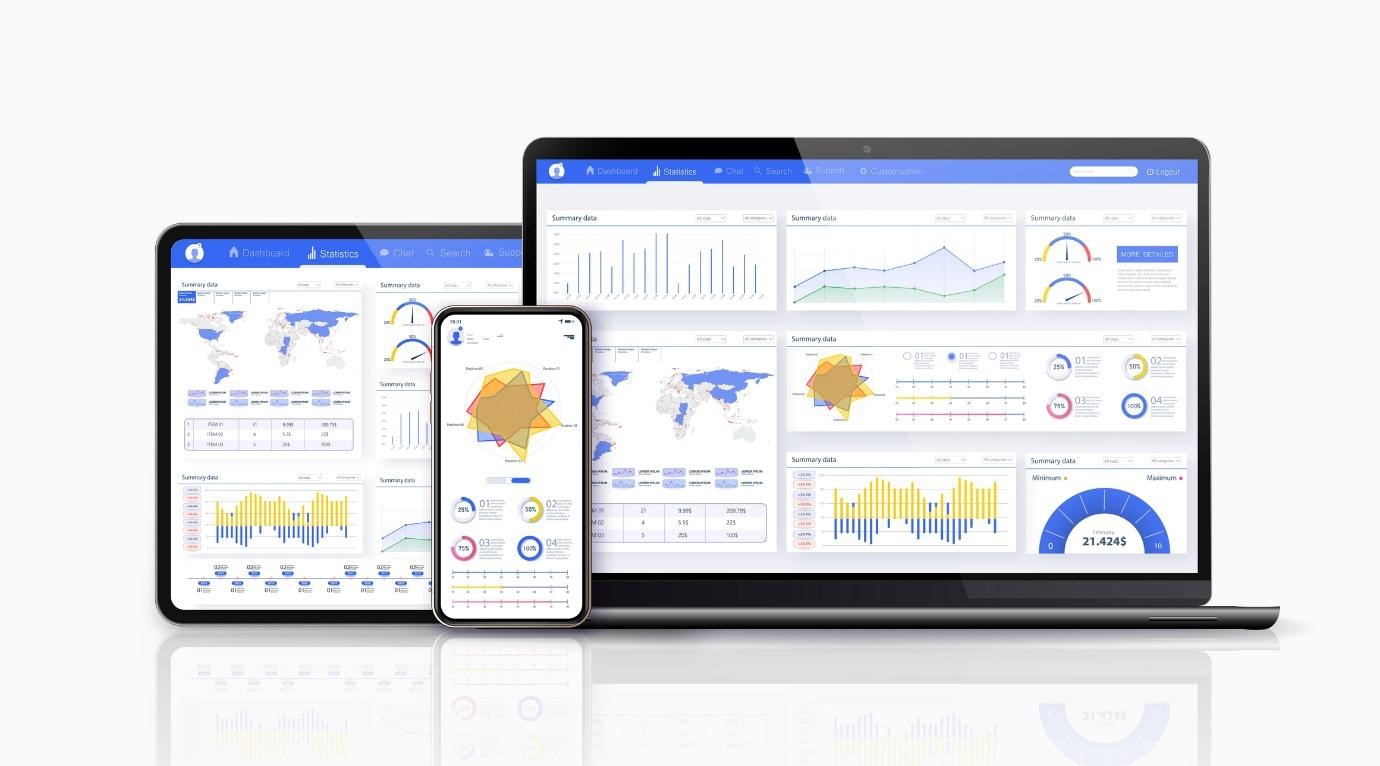
Googleアナリティクス(Google Analytics。現行バージョンはGA4:Google Analytics 4)は、Webサイトやアプリの訪問者数や行動を分析できるGoogleのツールです。標準版は無料で使え、ページ閲覧や問い合わせ完了などの行動を「イベント」として測定し、重要な行動を「キーイベント」として分析できます。本記事では、GA4の設定手順と画面の見方、ユーザー・集客・行動のデータの見方に加えて、キーイベントやSearch Console連携を使ったマーケティングへの活用法を解説します。
|
この記事の要点 ・GA4は、Webサイトとアプリでのユーザーの行動をイベント単位で測定する。旧ユニバーサル アナリティクス(UA)は提供を終了している ・計測は「Googleアカウントでログイン→GA4プロパティとデータストリームを作成→Googleタグを設置」の3ステップで始める ・問い合わせ完了や資料請求などをキーイベントに設定すると、流入経路ごとの成果を比べられる ・Search Consoleと連携すると、Google検索での表示状況と訪問後の行動をあわせて確認できる |
Googleアナリティクスとは
Googleアナリティクスは、Googleが提供するWebサイトやアプリの利用状況を分析するツールです。現在のGoogle アナリティクス 4(GA4)は、ページ閲覧などのユーザー行動を「イベント」として収集し、流入経路やサイト・アプリ内での行動を分析します。旧ユニバーサル アナリティクス(UA)は提供を終了しているため、ここで説明するのはGA4です。
BtoBサイトでは、たとえば問い合わせ完了を測定するイベントを設定し、ビジネス上重要な「キーイベント」として指定できます。訪問数だけでなく、成果につながるユーザー行動や流入チャネルまで評価できる点がGA4の特長です。
旧ユニバーサル アナリティクス(UA)との違い
旧ユニバーサル アナリティクス(UA)は、標準プロパティのデータ処理を2023年7月1日に停止し、2024年7月1日の週からはプロパティとAPIへのアクセスも終了しました。UAを前提にした解説の画面名や手順は、GA4ではそのまま使えません。主な違いは次のとおりです。
| 項目 | 旧ユニバーサル アナリティクス(UA) | Google アナリティクス 4(GA4) |
|---|---|---|
| 測定の考え方 | セッション単位のデータが中心 | Webサイトとアプリの両方から、イベント単位のデータを収集する |
| 成果の設定 | 「目標」(目標URL・目標到達プロセスなど) | 成果を測るイベントを「キーイベント」に指定する |
| 導線の分析 | 「行動フロー」「ゴールフロー」 | 「探索」の経路データ探索・ファネルデータ探索 |
| 提供状況 | 2024年7月1日の週からプロパティ・APIへのアクセスが終了 | 現行のバージョン |
指標の意味にも違いがあります。特にGA4の直帰率は「エンゲージメントがなかったセッションの割合」であり、旧UAの直帰率と同じ意味ではありません。1ページだけ閲覧して終了した訪問でも、条件を満たせばエンゲージメントとして扱われます。
出典:Google アナリティクス ヘルプ(GA4の概要)/Google アナリティクス ヘルプ(UAの終了)/Google アナリティクス ヘルプ(エンゲージメント率と直帰率)
「Googleアナリティクス 360」と「無償版Googleアナリティクス」の違い
GA4には、無償で利用できる標準版と、有償のGoogle アナリティクス 360があります。360では分析や設定の上限が拡張され、組織に応じたデータ管理機能やサービスレベル契約(SLA)を利用できます。2026年11月時点のGoogle公式ヘルプの記載に基づく主な違いは、次のとおりです。
| 比較項目 | 無償版(GA4標準プロパティ) | Google アナリティクス 360 |
|---|---|---|
| 利用料金 | 無償 | 基本料金とイベント数に応じた従量料金(金額は契約・市場によって異なる) |
| 探索のサンプリング上限 | 1,000万イベント/クエリ | 10億イベント/クエリ |
| イベントデータの保持期間 | 最長14か月 | 最長50か月(データの種類・規模による制限あり) |
| BigQueryへの日次エクスポート | 最大100万イベント/日 | 最大200億イベント/日 |
| 組織単位のデータ管理 | 通常のプロパティ構成で管理 | サブプロパティによる分割や、ロールアッププロパティによる統合が可能 |
BigQueryへのエクスポートは、標準版でも利用できます。ただし、BigQuery側の保存・処理などには別途費用が発生する場合があります。保持期間はデータの種類やプロパティ規模によって制限があり、ユーザーレベルのデータは360でも最長14か月です。
360の料金は、月間2,500万イベントまでの基本料金と、それを超えるイベント数に応じた従量料金で構成され、市場・契約によって異なります。最新の料金や仕様はGoogle公式サイトでご確認ください。
どちらを選ぶかは、月間PVや企業規模だけで決めず、分析対象のイベント数、必要な設定数、保持期間、部門ごとのデータ管理、SLAの必要性を整理して判断するとよいでしょう。
出典:Google アナリティクス ヘルプ(標準版と360の上限)/Google Marketing Platform ヘルプ(料金体系)/Google アナリティクス ヘルプ(BigQuery Export)/Google アナリティクス ヘルプ(データの保持)
Googleアナリティクスの設定方法
ここからは、WebサイトにGA4を設定する流れを見ていきましょう。Googleアカウントでログインし、GA4プロパティとウェブデータストリームを作成したうえで、サイトにGoogleタグを設置します。
Googleアカウントを作成する
GA4を利用するには、Googleアカウントが必要です。
- 業務で使えるGoogleアカウントがあれば、そのアカウントでログインします
- 新しく作る場合は、Googleアカウントの作成画面を開き、表示される案内に沿って登録します。Gmailを新しく作らず、既存のメールアドレスで作成することもできます
Googleアナリティクスアカウントを作成する
Googleアナリティクスにアクセスし、初めて利用する場合は[測定を開始]から設定を進めます。既存のアナリティクスアカウントを利用する場合は、必要に応じてプロパティの追加から始めます。
- [測定を開始]をクリックします
- アカウント名を入力し、データ共有設定を確認します
- プロパティ名、レポートのタイムゾーン、通貨を設定します。日本向けの運用では、日本のタイムゾーンと日本円を選びます
- 業種・ビジネス規模・使用目的を選択します。新規アカウントでは、利用規約等への同意も必要です
- データストリームで[ウェブ]を選び、サイトURLとストリーム名を入力します。拡張計測機能の設定を確認して、ストリームを作成します
使用目的(たとえば見込み顧客の獲得)を選ぶと、目的に合うレポートが用意されます。
Googleタグを設置する
次に、作成したデータストリームのGoogleタグをサイトに設置します。設置方法はサイトの運用環境に合わせて選び、設置前には、既存の設定やプラグインからタグが配信されていないかを確認してください。
| 設置方法 | 主な手順 | 確認する点 |
|---|---|---|
| CMSの連携機能 | CMSのGA4対応機能で、指定されたIDを登録する | CMSごとの公式手順と入力欄を確認する |
| WordPressのSite Kit | Site KitでAnalyticsに接続し、アカウント・プロパティ・ストリームを選ぶ | 既存タグを利用するか、Site Kitでコードを設置するか確認する |
| Googleタグマネージャー(GTM) | サイトにGTMを導入し、コンテナ内で「Googleタグ」を設定する | タグIDを指定し、プレビューで確認してから公開する |
| HTMLへ手動設置 | 計測対象となる各ページの<head>の直後にGoogleタグを追加する | 共通テンプレートを使う場合も、対象ページへの出力を確認する |
設置したGoogleタグを再確認したい場合は、[管理]>[データの収集と修正]>[データ ストリーム]から対象のウェブストリームを開き、[タグの実装手順を表示]を選びます。
正しく設置できているかチェックする
タグを設置したら、データを受信しているかを次の手順で確認します。
- 自分でサイトにアクセスし、複数の対象ページを開きます
- GA4のリアルタイムレポートで、ページ閲覧やイベントの受信を確認します
- イベント名や送信内容を詳しく調べる場合は、Tag Assistantや、デバッグモードを有効にしたDebugViewを使います
人数の表示だけでは、計測全体が正しいかまでは判断できません。データが表示されない場合は、測定ID、対象ページへのタグ設置、同意状態、広告ブロッカー、フィルタ、キャッシュを確認します。なお、通常のレポートやデータ探索では、データ処理に24〜48時間かかる場合があります。
最初にやっておきたい初期設定
計測を始めたら、次の初期設定も済ませておきましょう。
- 問い合わせ完了などの成果をキーイベントに設定します(手順は「使い方④」で説明します)
- イベントデータの保持期間を確認します。標準プロパティでは2か月または14か月から選べます
- 社内からのアクセスが計測されないよう、除外の設定をします
- Search Consoleとリンクします(手順は「使い方⑤」で説明します)
- フォーム入力内容やURLなどを通じて、氏名・メールアドレスなどの個人を特定できる情報がGA4へ送信されないことを確認します
出典:Google アナリティクス ヘルプ(新規セットアップ)/Google アカウント ヘルプ(アカウントの作成)/Site Kit(Analyticsの設定)/Google for Developers(設定の検証)/Google アナリティクス ヘルプ(個人情報の送信防止)
GA4の画面の見方
GA4にログインすると、画面の左側に主なメニューが並びます。それぞれのメニューでできることは次のとおりです。
| メニュー | できること |
|---|---|
| ホーム | ユーザー数やキーイベントなど、主要な数値の概要を確認する |
| レポート | リアルタイム・集客・エンゲージメント・ユーザー属性などの定型レポートを見る |
| 探索 | 条件を自由に組み合わせて、ファネル分析や経路分析などを行う |
| 広告 | 広告などのチャネル・キャンペーンの成果への貢献を確認する |
| 管理 | 権限、データストリーム、外部ツールとのリンクを設定する |
メニューの構成は、プロパティの設定やレポートのカスタマイズによって異なる場合があります。
最初に見るなら、次の2つのレポートから始めましょう。
- どのページが見られているか:「レポート」>「エンゲージメント」>「ページとスクリーン」で、表示回数やユーザー数が多いページを確認する
- どこから人が来ているか:「レポート」>「集客」>「トラフィック獲得」で、Organic Search(自然検索)やSNSなどの流入元を確認する
使い方① ユーザーに関するデータを見る
それでは、GA4を用いた基本的なアクセス解析について解説していきます。まずはユーザーに関するデータです。GA4では、サイトを訪れたユーザーの属性や利用デバイス、新規訪問・再訪の状況を確認できます。分析する際は、合計ユーザー数、アクティブユーザー数、新規ユーザー数などの定義を区別し、同じ集計期間で比較しましょう。
ユーザー属性を分析する
ユーザーの特徴や利用環境は、次のレポートで確認できます。レポートが見つからない場合は、編集者または管理者がレポートライブラリから追加できます。
| 確認したい内容 | 使用するレポート・項目 | 活用例 |
|---|---|---|
| 地域・言語・年齢・性別など | 「ユーザー属性の詳細」の各ディメンション | 想定する対象層からアクセスされているかを検討する |
| パソコン・モバイルなどの利用状況 | 「ユーザーの環境の詳細」の「デバイス カテゴリ」 | デバイス別にユーザー数やキーイベントを比較し、操作性を確認する対象を絞る |
年齢・性別などのデータには、Google シグナルの有効化やユーザーの同意などの条件があります。情報が不足すると「不明」となり、ユーザー数が少ない場合などには、プライバシー保護のためデータが表示されないこともあります。地域情報もIPアドレスに基づく概算のため、表示された属性は確認できた範囲の傾向として扱いましょう。
ユーザーの行動を評価するときは、エンゲージメント率やキーイベントもあわせて確認します。直帰率だけで満足度を判断せず、流入元やページごとの違い、計測設定も調べましょう。
新規ユーザーとリピーターの状況を確認する
GA4の「新規ユーザー」は、初めてサイトやアプリを利用したと計測されたユーザーです。「リピーター」は、過去にセッションを開始したことがあるユーザーのことです。いずれも訪問に関する分類であり、購入・契約した顧客の区分とは異なります。
新規ユーザーとリピーターの推移は、[レポート]>[ライフサイクル]>[維持率]で確認できます。この2つの指標は期間内の初回訪問と再訪をそれぞれ集計するため、合計100%となる構成比として単純に扱わないようにします。ユーザーの識別にはUser-IDやデバイスIDなどが使われるので、数値を実人数や顧客数と同一視しないことも大切です。
出典:Google アナリティクス ヘルプ(ユーザーに関する指標)/Google アナリティクス ヘルプ(ユーザー属性の詳細)/Google アナリティクス ヘルプ(維持率レポート)
使い方② 集客に関するデータを見る
Webサイトへの集客経路には、複数のパターンが考えられます。たとえば、検索エンジンからの検索流入、ソーシャルメディアからのSNS流入、お気に入りやブックマークからの直接流入などです。GA4では、集客経路の確認に加えて、経路ごとのユーザーの行動や成果も分析できます。
集客のレポートは2種類あり、最初にユーザーを獲得した経路は「ユーザー獲得」、訪問ごとの経路は「トラフィック獲得」で確認します。BtoBのように再訪を伴う分析では、この2つを分けて考えましょう。
集客経路を把握する
訪問ごとの流入経路は、「レポート」>「集客」>「トラフィック獲得」で確認します。主なチャネルの意味は次のとおりです。
| チャネル | 主な流入経路 | 分析時の注意点 |
|---|---|---|
| Organic Search | 自然検索結果のリンク | Google検索の「AIによる概要」「AIモード」からの流入も含む |
| Paid Search | 検索広告 | 自然検索とは分けて比較する |
| Organic Social/Paid Social | SNSの通常投稿/SNS広告 | 無料の投稿と広告を区別する |
| Referral | 他サイト・アプリなどのリンク | 検索やSNSなど、別のチャネルに分類される流入もある |
| Direct | 参照元が明確でないアクセス | URL入力やブックマークのほか、流入情報が取得できないアクセスも含まれ得る |
| AI アシスタント | GA4が認識するAIアシスタントからのアクセス | Google検索のAI機能による流入とは分類が異なる |
「AI アシスタント」チャネルは、2026年5月13日にGoogleが追加を公表したチャネルです。認識済みのAIアシスタントの参照URLに基づいて訪問を分類します。Google検索の「AIによる概要」「AIモード」からの流入はOrganic Searchに含まれ、このチャネルには入りません。また、分類の対象は参照URLが認識済みのサービスと一致する訪問に限られるため、AI経由のアクセスをすべて把握できるわけではありません。
メール配信や外部媒体の施策を識別するには、リンクにUTMパラメータ(utm_source、utm_medium、utm_campaign)を付けます。値の大文字・小文字は区別されるため命名を統一し、遷移後もパラメータが保持されるかを確認しておきましょう。
集客経路ごとにユーザーの行動を分析する
GA4の集客分析で把握できるのは、ユーザーの流入経路だけではありません。トラフィック獲得レポートでは、表のディメンションの変更、セカンダリディメンションの追加、フィルタなどを使って経路ごとの行動や成果を分析できます。
たとえば、Googleの自然検索からの訪問に絞りたい場合は、セッションの参照元とメディアを組み合わせて「google / organic」で確認します。「google」という参照元だけでは、自然検索に限定できません。
経路ごとの成果は、次の3つの指標で比べます。
| 指標 | 分かること |
|---|---|
| セッション | 訪問がどれだけあったか |
| キーイベント | 設定した成果が何回発生したか |
| セッション キーイベント レート | 訪問のうち、成果が発生したセッションの割合 |
セッション キーイベント レートは「キーイベントが発生したセッション数 ÷ 全セッション数」で計算され、キーイベントの発生回数をセッション数で割った値とは異なります。問い合わせ完了をキーイベントに設定して経路別の発生状況を比較すれば、集客施策を見直す判断材料になります。
出典:Google アナリティクス ヘルプ(トラフィック獲得レポート)/Google アナリティクス ヘルプ(デフォルト チャネル グループ)/Google アナリティクス ヘルプ(新機能・更新情報)/Google アナリティクス ヘルプ(URL生成ツール)
使い方③ 行動に関するデータを見る
Webサイトの改善には、訪問の入口となったページ、閲覧されたコンテンツ、その後の行動を分けて確認することが役立ちます。GA4では、ページに関するレポートと「探索」機能を使って、こうした行動を分析できます。ここからは、ユーザーの行動に関するデータ分析について見ていきましょう。
どのページが流入に貢献しているのか把握する
「どのページが流入に貢献したか」と「どのページがよく見られたか」は、別のレポートで確認します。表示回数だけでは、入口としての貢献は判断できないためです。目的に応じて、次のように使い分けましょう。
| 確認したいこと | 使用するレポート | 主に確認する指標 |
|---|---|---|
| 訪問の入口となったページ | 「レポート」>「エンゲージメント」>「ランディング ページ」 | セッション、セッションあたりの平均エンゲージメント時間、キーイベント |
| サイト内で閲覧されたページ | 「レポート」>「エンゲージメント」>「ページとスクリーン」 | 表示回数、アクティブユーザー数、キーイベント |
レポートの表示位置はプロパティの構成によって異なり、見つからない場合は編集者以上の権限を持つ担当者による追加が必要になることがあります。
サイトの導線を分析する
ユーザーの離脱を防ぐには、Webサイトの導線を見直すことが大切です。たとえば、Webサイトで製品やサービスを販売しているのなら、コンバージョンを獲得するためには販売ページへと至る導線が重要です。GA4では、導線の分析に「探索」の2つの手法を使い分けます。
- 経路データ探索:ページ間の移動やイベントの発生順序を調べる。サービス紹介ページを始点にしてその後の閲覧先を確認したり、問い合わせ完了イベントを終点にしてそこに至るまでの行動をさかのぼったりできる
- ファネルデータ探索:想定した導線のどこで離脱が生じているかを調べる。「記事の閲覧→サービス紹介ページの閲覧→問い合わせ完了」のようにステップを設定し、各段階への到達状況を確認する
ページの表示速度などの表示性能は、PageSpeed Insightsで確認できます。実ユーザーのデータとラボデータを見分け、読み込み・操作への応答・レイアウトの安定性を評価するLCP・INP・CLSや診断内容をもとに改善箇所を検討します。Core Web VitalsはGoogle検索のランキングに使用されますが、スコアを改善しただけで検索順位が上がるとは限りません。
出典:Google アナリティクス ヘルプ(ランディング ページ)/Google アナリティクス ヘルプ(経路データ探索)/Google アナリティクス ヘルプ(ファネルデータ探索)/PageSpeed Insights について
使い方④ コンバージョンに関するデータを見る
コンバージョンは最終的な成果や着地点を指す概念であり、どのような指標をコンバージョンとするかは、Webサイトの運営目的によって異なります。たとえば、ECサイトであれば「商品の購入」がコンバージョンであり、コーポレートサイトの場合は「問い合わせ」「見積り依頼」「資料請求」などがコンバージョンに該当するでしょう。
GA4では、旧UAの「目標URL」などの目標設定ではなく、成果となる行動をイベントとして測定し、そのイベントを「キーイベント」に指定して分析します。設定の流れは次のとおりです。
- 成果とする行動を決めます。BtoBサイトなら、問い合わせや資料請求の送信完了などが候補です
- その行動を測るイベントを作ります。送信後に専用の完了ページが表示される場合は、そのページの閲覧を条件にイベントを作成する方法があります
- [管理]>[データの表示]>[イベント]で対象のイベントを探し、キーイベントに指定します
- トラフィック獲得レポートで、流入元ごとのキーイベント数とセッション キーイベント レートを確認します
キーイベントへの指定は、指定前のデータには遡って反映されません。分析を始める前に設定しておきましょう。また、購入を測る場合は、販売ページの閲覧ではなく、購入完了時の「purchase」イベントを使います。販売ページを閲覧しただけでは、購入が完了したかどうかは分からないためです。
Google広告の効果測定や入札にも利用する場合は、キーイベントを基に「コンバージョン」を作成します。GA4内で成果を分析するためのキーイベントと、Google広告と共有するコンバージョンは、区別して設定しましょう。
BtoBでは、見込み顧客の獲得を表す「generate_lead」、条件を満たした見込み顧客を表す「qualify_lead」、顧客化を表す「close_convert_lead」という推奨イベントも用意されています。問い合わせ件数に加えて、その後の成果まで分析したい場合に活用できます。
出典:Google アナリティクス ヘルプ(イベントをキーイベントにする)/Google アナリティクス ヘルプ(完了ページを条件にイベントを作成)/Google アナリティクス ヘルプ(コンバージョンの作成と管理)/Google for Developers(推奨イベント)
使い方⑤ Search Consoleと連携させる
GA4をGoogle Search Consoleと連携すると、Google検索での表示状況と、サイト訪問後の行動をあわせて分析できます。Search ConsoleはGoogle検索でのパフォーマンスを、GA4は訪問後の行動を確認するツールです。
設定には、GA4の編集者以上の権限と、Search Consoleの確認済み所有者権限が必要です。連携前に、GA4とSearch Consoleが同じページ群を対象としているかを確認してから、次の手順で設定します。
- GA4の[管理]>[サービス間のリンク設定]>[Search Console とのリンク]を開き、[リンク]をクリックします
- [アカウントを選択]から連携するSearch Consoleプロパティを選び、[確認]>[次へ]と進みます
- 対象サイトのウェブデータストリームを選択します
- [次へ]をクリックし、設定内容を確認して送信します
連携後は、[レポート]>[ライブラリ]でSearch Consoleコレクションを公開します。主に使うレポートは次の2つです。
| レポート名 | 主に確認できること | 活用例 |
|---|---|---|
| Google オーガニック検索クエリ | 検索語句別のクリック数・表示回数・クリック率・平均掲載順位 | 表示回数に対してクリックが少ない検索語句を探し、改善候補を検討する |
| Google オーガニック検索トラフィック | ランディングページ別の検索指標と、GA4での訪問後の行動 | 集客状況とエンゲージメントをあわせて確認し、改善するページの優先順位を考える |
Google検索のクエリは確認できますが、プライバシー保護などの理由で一部のクエリは表示されません。また、Search Consoleのクリック数とGA4のセッション数は定義や計測方法が異なるため、一致を前提に評価しないようにしましょう。
AI検索での露出も確認したい場合は、Search Console本体の「生成AIパフォーマンスレポート(検索)」を併用できます。2026年8月31日に世界中のサイトへ展開されたレポートで、「AIによる概要」「AIモード」でサイトへのリンクが表示された回数を、ページ・国・デバイスなどで確認できます。ただし、表示回数が十分でないサイトではレポートが表示されない場合があります。
出典:Google アナリティクス ヘルプ(Search Consoleとの連携)/Google アナリティクス ヘルプ(検索クエリレポート)/Search Console ヘルプ(データの制限)/Search Console ヘルプ(生成AIパフォーマンスレポート)
Googleアナリティクスの活用方法【SEOの成果を確認する】
Webサイトの運営における重要な課題のひとつがSEOです。SEOの成果を確認する際は、検索からのアクセス数に加えて、訪問後の行動や問い合わせなどへの貢献を調べましょう。自然検索が流入に占める割合はビジネスによって異なるため、まず自社のチャネル構成と成果を確認したうえで、SEOの優先順位を判断します。ここからは、GA4を活用したSEO分析について解説していきます。
オーガニック検索からのトラフィックを分析する
オーガニック検索とは、検索結果の広告以外のリンクからの流入です。GA4の「Organic Search」には、Googleの「AIによる概要」や「AIモード」からの流入も含まれます。
オーガニック検索からのトラフィックを分析したい場合は、「レポート」>「集客」>「トラフィック獲得」を開き、「セッションのデフォルト チャネル グループ」でOrganic Searchを確認します。Google検索に限定するなら、「セッションの参照元/メディア」を選び、「google / organic」に絞り込みます。どのような検索語句で流入したかは、Search Console、または連携後の「Google オーガニック検索クエリ」レポートで確認します。
アクセスの量と成果は、次の3つの観点を組み合わせて確認するとよいでしょう。
| 確認する観点 | 主な指標 | 活用の例 |
|---|---|---|
| 流入の量 | セッション数 | 自然検索からの訪問が増減しているかを調べる |
| 訪問後の行動 | エンゲージメント率、セッションあたりの平均エンゲージメント時間 | コンテンツへの関わり方を確認する |
| 事業成果 | キーイベント数、セッション キーイベント レート | 問い合わせ完了や資料請求完了などへの貢献を調べる |
ランディングページを分析する
ランディングページとは、各セッションで最初に表示されたページです。検索や広告だけでなく、メールや直接アクセスなど、さまざまな経路からの訪問が対象になります。ランディングページはセッションの開始地点であり、Webサイト内における回遊の出発点です。
ランディングページを分析したい場合は、「レポート」>「エンゲージメント」>「ランディング ページ」を開きます。SEOの成果を調べるときは、フィルタで「セッションのデフォルト チャネル グループ」をOrganic Searchに絞り込み、ページ別のセッション数、平均エンゲージメント時間、キーイベントを確認しましょう。
分析結果は、コンテンツや導線を見直すための材料にします。データを施策につなげる考え方の例は、次のとおりです。
| データから見えたこと | 次に試す施策の例 |
|---|---|
| 検索からの訪問は多いが、問い合わせが少ない | 訪問者の目的とページ内容が合っているか、問い合わせへの案内が分かりやすいかを確認する |
| メールからの訪問は少ないが、成果の発生率が高い | 配信対象や配信内容を見直し、集客を増やせるか試す |
| 特定のページで成果につながりにくい | ページ別に流入元を絞り、説明や申込ボタンを改善する |
| 広告から成果が出ている | 費用もあわせて確認し、予算配分を検討する |
施策を変えたあとは、同じ長さの期間で改善前後を比べ、キャンペーンや季節の影響も考慮して判断すると、次の施策を決めやすくなります。
出典:Google 検索セントラル(GAとSearch Consoleの併用)/Google アナリティクス ヘルプ(ランディング ページ)
自社での運用が難しい場合は「SEデザイン」へ相談しよう
Google アナリティクス 4(GA4)は、標準版を無料で利用できるアクセス解析ツールです。ただし、計測の設計や分析、改善施策の検討に十分な時間を確保できない場合は、外部の専門家に支援を依頼する方法があります。
SEデザインは、1985年の創業以来、外資系IT企業のブランドローカライズをはじめ、日系・外資を問わず多くのテクノロジー企業のマーケティングを支援してきました。「Webサイト分析・改善支援」では、GA4やGoogle Search Consoleのデータをもとに、流入状況やページ別の成果、問い合わせ・資料ダウンロードなどの状況を分析し、改善すべきページや施策の方向性を提案します。
相談前には、「何を成果として確認したいか」「どの業務を依頼したいか」「社内で誰が改善を進めるか」を整理しておくと、自社の体制に合った支援内容を検討しやすくなります。

Googleアナリティクスに関するよくある質問
Googleアナリティクス初心者は、まず何をすべきですか?
まずGA4のプロパティとウェブデータストリームを作成し、サイトにGoogleタグを設置します。設置後は、リアルタイムレポートでページ閲覧やイベントを受信しているかを確認しましょう。次に、問い合わせ完了や資料請求などの成果をキーイベントに設定し、「レポート」>「集客」>「トラフィック獲得」で流入元ごとのセッション数とキーイベントを確認します。キーイベントは指定前のデータに遡って反映されないため、計測を始めたら早めに設定しておくことが大切です。
Googleアナリティクスは無料で使えますか?
標準版は無料で使えます。分析や設定の上限の拡張、組織単位のデータ管理、SLAが必要な場合は、有償のGoogle アナリティクス 360があります。360の料金は基本料金とイベント数に応じた従量料金で構成され、市場・契約によって異なります。なお、BigQueryへのエクスポートは標準版でも利用できます。
Google Analyticsの勉強にはどのくらいの時間がかかりますか?
必要な時間は、目的によって異なります。Googleは、GA4の設定・データ収集・レポート活用を学べる無料講座「アナリティクス アカデミー」を提供しています。まずは設定と基本的なレポートの確認から始め、計測設計や複雑な分析が必要になった段階で専門家の支援を検討するとよいでしょう。
出典:Google アナリティクス ヘルプ(アナリティクス アカデミー)
Googleアナリティクスは何に使うのですか?
Webサイトやアプリの訪問者がどこから来て、何をして、成果につながったかを分析するために使います。マーケティングでは、集客施策の効果検証、ページや導線の改善、広告予算の判断などに活用できます。
まとめ
Webサイトの成果を高めるには、Google アナリティクス 4(GA4)でユーザーの行動や流入経路を確認することから始めましょう。Googleタグを設置して計測を始めたら、問い合わせなど事業目標に沿った行動をキーイベントとして設定することが出発点になります。
そのうえで、トラフィック獲得レポートで流入元ごとの成果を比べ、Search Consoleと連携して検索での表示状況もあわせて確認します。検索や広告に加え、「AI アシスタント」チャネルで識別される生成AI経由の流入も、成果を比較する対象に含めましょう。
分析は基本的なレポートの確認から始め、計測設計や複雑な分析が必要になった段階で専門家の支援を検討するとよいでしょう。アクセス解析や改善に取り組む体制を確保しにくい場合は、SEデザインへご相談ください。


